Курс
Как работать в Rester: 10 коротких уроков
Пройдите по порядку за один вечер или открывайте нужный урок, когда он понадобится. Каждый урок занимает несколько минут.
1Первый запуск3 мин
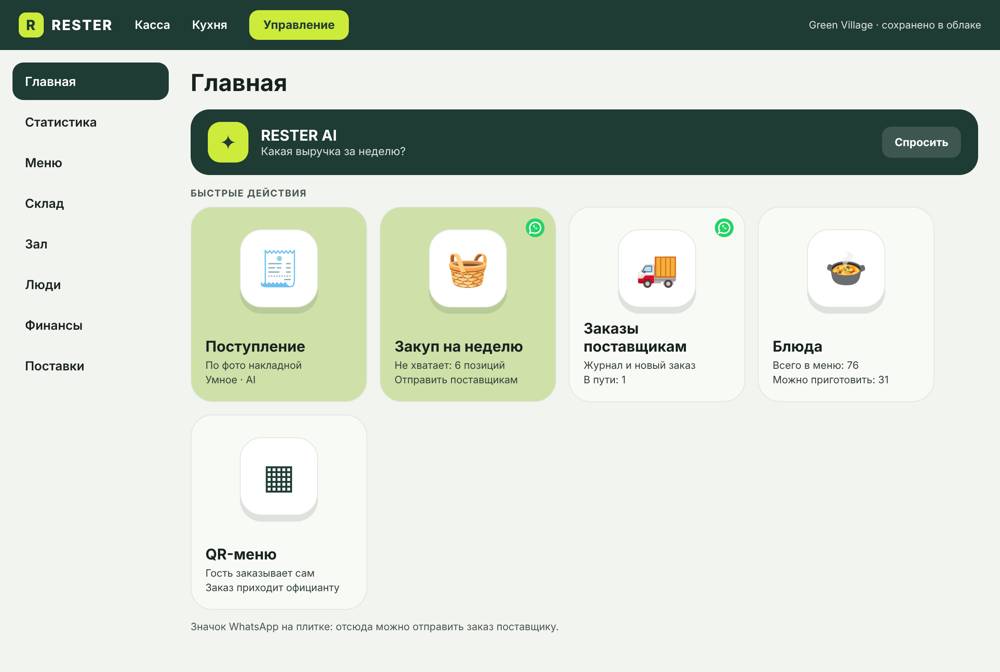
- Откройте Rester и войдите по телефону или почте, либо нажмите «Демо-вход».
- Выберите режим: Касса, Кухня или Управление.
- Проверьте название заведения и валюту в настройках.
Начните с демо: так вы увидите все экраны, ничего не сломав.
2Блюда и техкарты6 мин
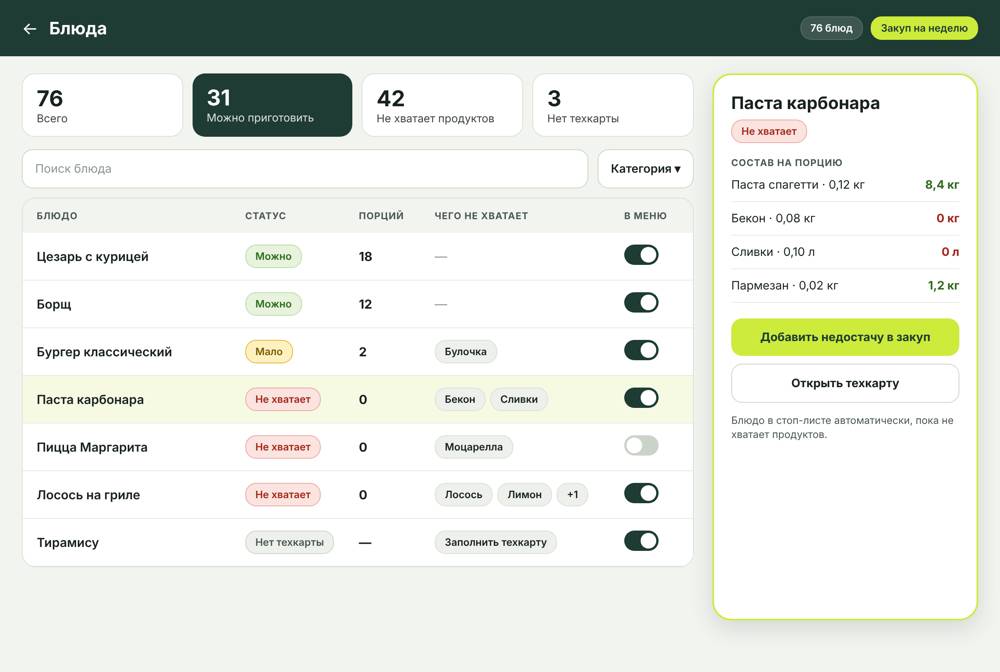
- Откройте раздел «Блюда».
- Добавьте блюдо: название, категория, цена.
- Укажите состав: товары и граммовки. Так склад будет списываться сам.
- Посмотрите счётчик «можно приготовить» и блюда, которые скоро закончатся.
Если меню большое, сначала используйте перенос данных (урок 10).
3Касса5 мин
- Откройте режим «Касса».
- Выберите блюда на экране, при необходимости добавьте комментарий.
- Выберите тип заказа и способ оплаты.
- Закройте чек: остатки спишутся по техкартам.
Тренируйте новых кассиров в демо-режиме.
4Кухня3 мин
- Откройте режим «Кухня».
- Берите заказы по очереди и отмечайте готовность.
- Если продукта нет, добавьте блюдо в стоп-лист.
Стоп-лист сразу пропадает с кассы и из QR-меню.
5Закуп на неделю7 мин
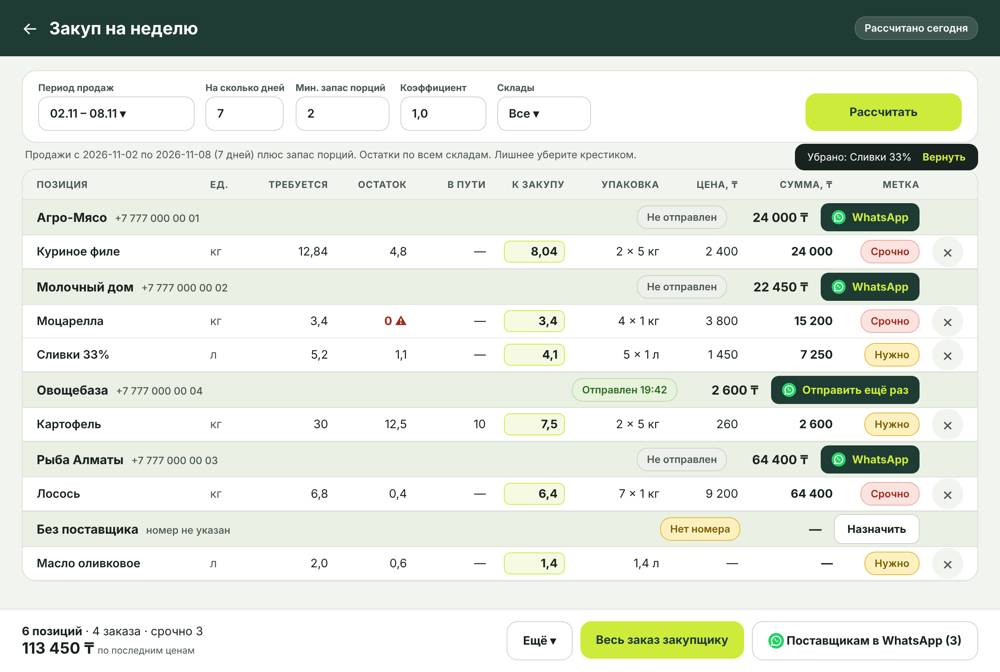
- Откройте «Закуп на неделю».
- Проверьте рассчитанные объёмы и поправьте количество.
- Уберите лишнее: позиции попадут в «Убрано из закупа» и вернутся при пересчёте.
- Назначьте поставщика позициям без поставщика.
- Нажмите «Поставщикам в WhatsApp» и отправьте сообщения.
В сообщения для поставщиков цены не попадают.
6Журнал и закупщик6 мин
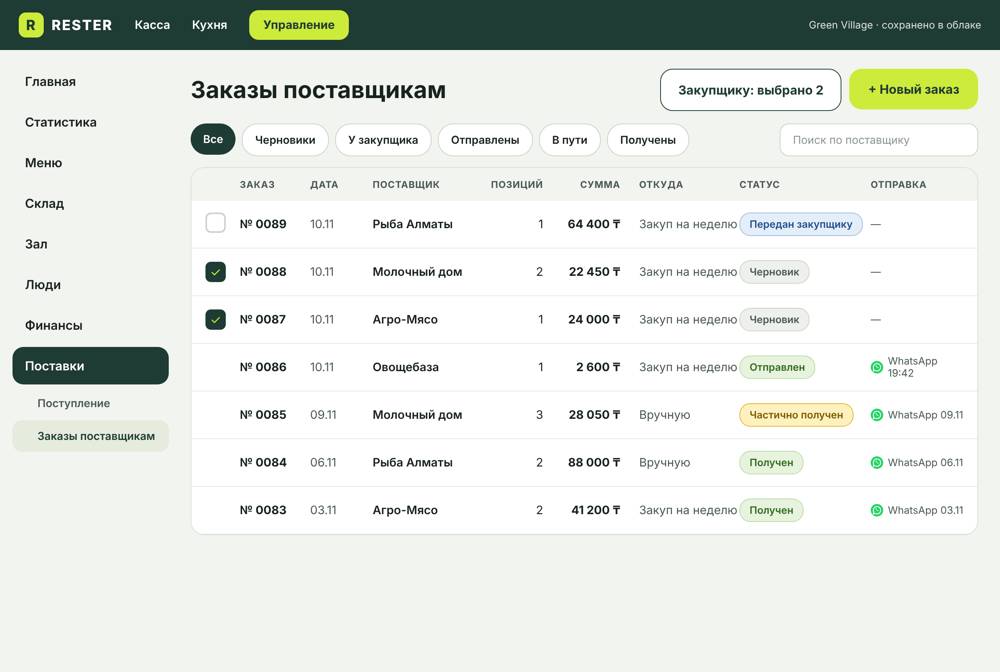
- Откройте «Заказы поставщикам».
- Выберите заказы флажками или нажмите «Весь заказ закупщику» в закупе.
- Выберите закупщика и оставьте комментарий.
- Статус изменится на «Передан закупщику».
Роль закупщика создаётся в разделе «Сотрудники».
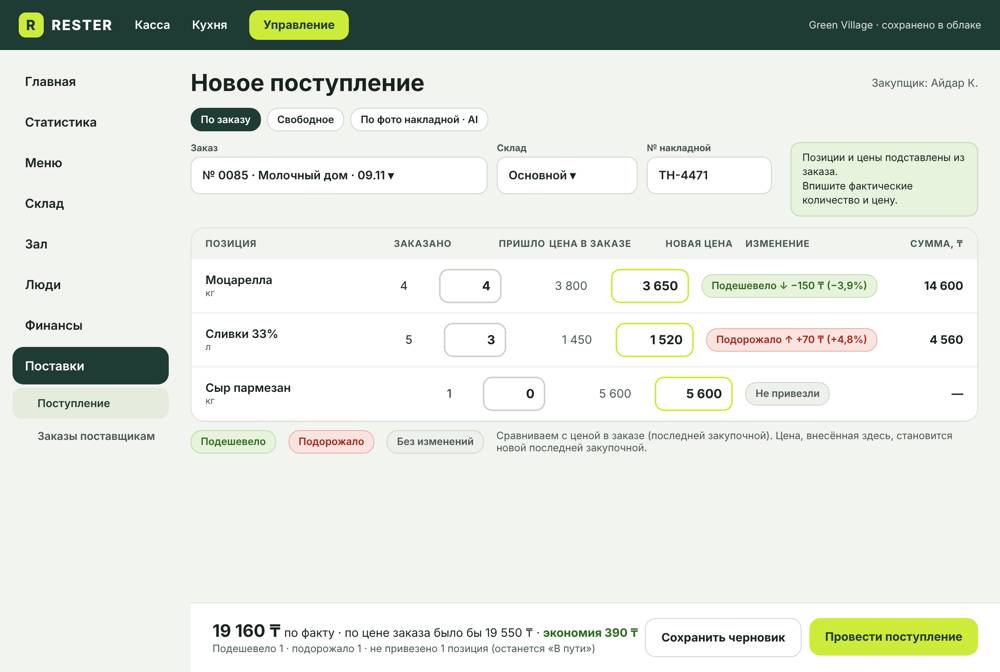
7Поступление товара6 мин
- Откройте «Поступление».
- Выберите «По заказу» и нужный заказ или загрузите фото накладной.
- Позиции и цены подставятся: введите фактические количества и новые цены.
- Смотрите метки «подешевел» и «стал дороже» и итог.
- Подтвердите приход.
Если привезли не всё, оставьте остаток «в пути» и оприходуйте позже.
8Rester AI4 мин
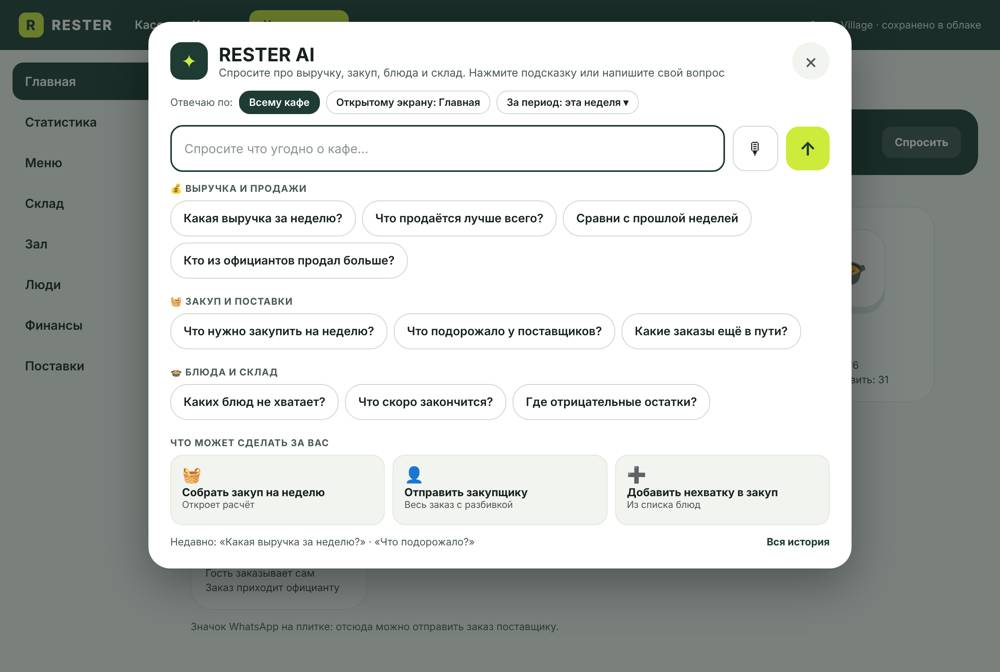
- Откройте окно Rester AI на главной управления.
- Нажмите на подсказку или напишите свой вопрос.
- Разверните источник ответа, если нужно проверить цифры.
- Нажмите на предложенное действие, например «Добавить в закуп».
Для рабочих моментов используйте голосовой ввод.
9Сотрудники и роли4 мин
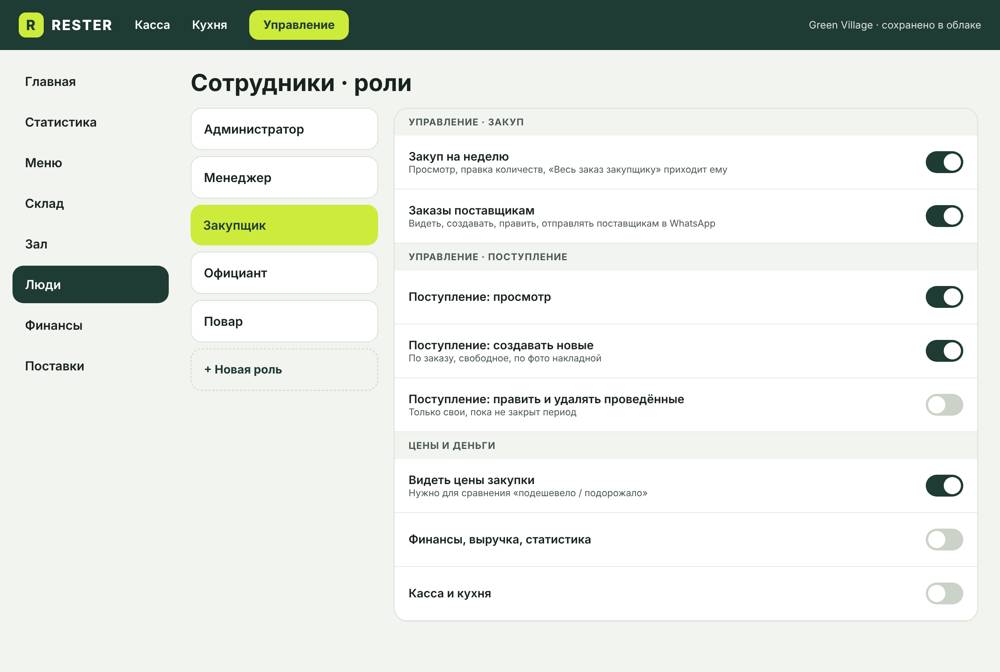
- Откройте «Сотрудники» и добавьте человека.
- Выберите роль: управляющий, закупщик, кассир, повар.
- Проверьте права: кто видит цены и отчёты.
Закупщику не нужен доступ к выручке.
10Перенос из старой программы8 мин
- Выгрузите данные из вашей программы в Excel или CSV.
- Загрузите файл в Rester.
- Проверьте сопоставление блюд, товаров и поставщиков.
- Подтвердите перенос и проверьте остатки.
Сделайте перенос до первой смены, чтобы сразу работать на своих данных.